キャンバスの拡張
clipdropオンラインuncropを使ってキャンバスを拡張
Clipdropオンラインuncropを使うと、元の画像の端を越えて見えるシーンを拡張し、よりゆとりのある構図を試せます。明瞭な元画像から始め、広げたい方向を説明し、より幅広いデザイン制作の流れで使用する前に結果を確認しましょう。
別のサービスでワークフローを試す
このページはガイドであり、ライブツールではありません。ここでアイデアを準備し、関連するツールが利用できる場合はSupavisualを開いて、そちらに入力してください。
Supavisualのツールを開く独立したガイド:パートナーリンクから、背景除去、2x/4xアップスケーリング、プロンプトベースの画像編集に対応した別サービスSupavisualが開きます。このページからプロンプト、画像、ファイルが転送されることはありません。アップロードにはサインインが必要です。新規アカウントのクレジットは0から始まり、生成にはサブスクリプションが必要です。Supavisualはプロンプトベースの編集を提供しますが、Clipdrop Uncropツールが利用できることを保証するものではありません。
関連ツール
この入り口と一般的な入り口の違い
uncropの導線はフレームの拡張に特化している一方、より幅広いClipdropの体験は、複数の画像編集作業を切り替えて行うのに適しています。
特化した機能
この導線でできる3つのこと
uncropは、元の画像はほぼ適切でも、配置先に対して構図が狭すぎる場合に最も役立ちます。
-
1
見えるフレームを拡張
画像全体を、より小さく使いにくい構図に無理に収めるのではなく、元のトリミングの外側にある追加の空間を試せます。
-
2
中心の被写体を維持
元画像が基準点として残るため、周囲のフレームを変えながら、被写体、商品、または焦点となるディテールを重要な位置に保てます。
-
3
新しい構図を試す
幅や高さを広げたバージョンによって、画像がバナー、ソーシャル向けレイアウト、エディトリアルの見開き、その他の配置に適しているかを確認できます。
フレーム設計
始め方
始める前に、画像のどの方向に余白が必要かを決めましょう。次の一般的なフレーム形状を使うと、意図する方向を明確に伝えられます。
- 1 被写体をバランスよく配置できる正方形のフレーム
- 1:1
- 2 縦型のSNSレイアウトに適した縦長のフレーム
- 4:5
- 3 バナーやプレゼンテーションに適した横長のフレーム
- 16:9
できることとできないこと
制限と境界
Clipdrop uncropはフレーミングを補助するツールです。撮影そのものに代わるものではなく、新たに拡張した部分が必ず最終公開に適しているとも限りません。
-
写っていない現実を復元することはできません
元のフレームの外側は撮影されていないため、拡張部分は端の先に続いていそうな内容を推測して生成されます。
対処法周囲の環境が分かる手がかりのある元画像を使い、重要な細部を原寸で確認してください。
-
画質の低い元画像を修復することはできません
構図に余裕が生まれても、ぼやけている画像や圧縮が強い画像、露出が不適切な画像は使いにくいままの場合があります。
対処法入手できる中で最も鮮明でサイズの大きい元画像を使い、まず画質上の大きな問題を修正してください。
-
ブランドの細部を正確に再現できるとは限りません
小さな文字やロゴ、繰り返し模様、製品の細かな特徴は、元画像とまったく同じようには続かない場合があります。
対処法重要な文字やロゴは元のフレーム内に収め、拡張部分は補助的な背景として扱ってください。
-
アートディレクションの代わりにはなりません
画像を横に広げてレイアウトに収めても、被写体の視線や動きに強い方向性がある場合などは、視覚的なバランスが悪く感じられることがあります。
対処法拡張する方向をいくつか比較し、ページやキャンペーンの目的に合うものを選んでください。
- 元の切り抜き
- 拡張後のフレーム
比較のポイントは構図です。元の被写体がはっきり分かる状態を保ちながら、レイアウトに余白を持たせます。
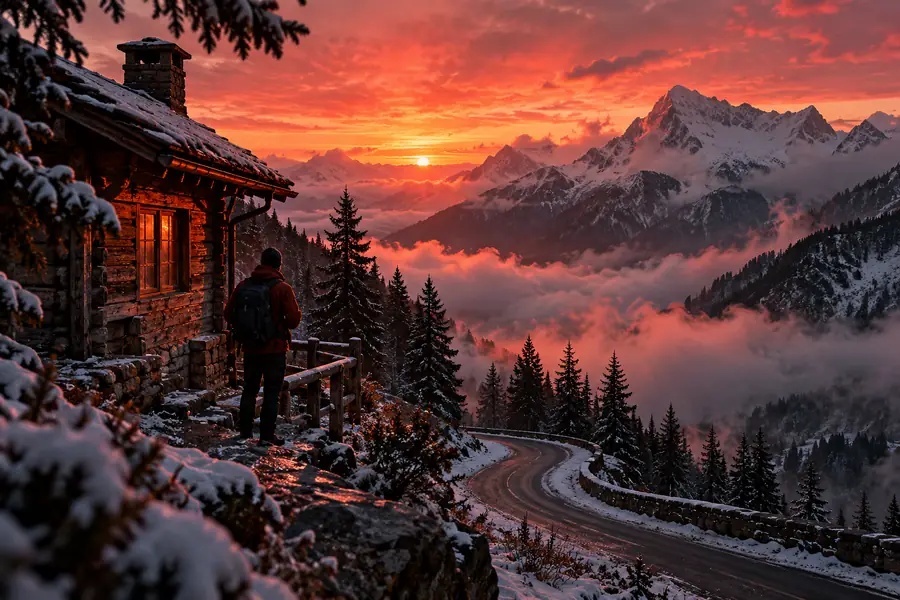

画像に余白を持たせる
印象的な画像でも、現在の切り抜き範囲では窮屈に感じるなら、Clipdrop uncropでより広い構図を試せます。元画像を用意し、どこに余白を増やしたいかを伝えてください。生成された端の部分がすべて完成形だと考えず、結果を検討用の案として扱いましょう。ここではClipdropを確認と調整のプロセスに組み込むのが効果的です。被写体を確認し、新しく生成された背景を点検して、実際に使うレイアウトと構図を見比べてください。
画像を拡張するSupavisualには、専用のClipdrop Uncrop操作機能があるとは限りません。
- 鮮明な元画像から始める
- 余白を追加する方向を伝える
- 公開前に重要な端の部分を確認する
よくある質問
Clipdropオンラインアンクロップのよくある質問
Clipdropオンラインアンクロップは、画像の元の切り抜き範囲を超えて構図を広げるための画像編集ワークフローです。被写体は良いものの、周囲の構図に横方向または縦方向の余白が必要な場合に役立ちます。
手元にある最も鮮明な元画像を選び、どの端に余白が必要かを決めます。「横に広いエディトリアル向けの構図」や「被写体の周囲に中立的な余白を追加」といった短い説明を添えると、目指す構図がより明確になります。
いいえ。元のフレームの外側は撮影されていないため、拡張部分はカメラが記録したデータの復元ではなく、推測に基づく生成です。新しい端の近くにある人物、製品、文字、ロゴなどの細部は慎重に確認してください。
画像はほぼ理想どおりでも、バナー、SNS投稿、記事のレイアウト、プレゼンテーションに必要な形に合わないときに特に役立ちます。最終デザインを決める前に、より余白のある構図を試せます。
厳密には異なります。サイズ変更は既存の画像の寸法を変えますが、uncropは元のフレームの外側に視覚的な領域を追加します。現在の構図がすでに適切なら、通常のサイズ変更のほうが適している場合があります。