Expansión del lienzo
Usa clipdrop online uncrop para ampliar tu lienzo
Clipdrop online uncrop te ayuda a explorar un encuadre más espacioso al ampliar la escena visible más allá de los bordes de la imagen original. Empieza con una fuente clara, describe la dirección que quieres explorar y revisa el resultado antes de incorporarlo a tu flujo de trabajo de diseño más amplio.
Explora el flujo de trabajo en un servicio independiente
Esta página es una guía, no una herramienta activa. Prepara aquí tu idea y luego abre Supavisual e introdúcela allí si la herramienta correspondiente está disponible.
Abrir las herramientas de SupavisualGuía independiente: los enlaces de socios abren Supavisual, un servicio independiente para eliminar fondos, ampliar 2x/4x y editar imágenes mediante prompts. No se transfiere ningún prompt, imagen ni archivo desde esta página. Es necesario iniciar sesión para subir archivos. Las cuentas nuevas comienzan con cero créditos y la generación requiere una suscripción. Supavisual ofrece edición mediante prompts, no una herramienta Clipdrop Uncrop garantizada.
Herramientas relacionadas
Este punto de entrada frente al general
La opción de uncrop se centra en ampliar un encuadre, mientras que la experiencia más amplia de Clipdrop es mejor para alternar entre varias tareas de edición de imágenes.
Función específica
Las tres cosas que hace esta opción
Uncrop resulta más útil cuando la imagen existente está casi bien, pero su encuadre es demasiado ajustado para el lugar donde debe aparecer.
-
1
Amplía el encuadre visible
Te permite explorar espacio adicional más allá del recorte original en lugar de forzar toda la imagen a una composición más pequeña y menos útil.
-
2
Conserva el sujeto central
La imagen inicial sigue siendo el punto de referencia, por lo que el sujeto, producto o detalle principal puede permanecer donde importa mientras cambia el encuadre circundante.
-
3
Prueba una nueva composición
Una versión más ancha o más alta puede ayudarte a evaluar si una imagen funciona para un banner, una composición para redes sociales, una publicación editorial u otra ubicación.
Planificación del encuadre
Cómo empezar
Decide dónde necesita más espacio la imagen antes de empezar. Estas formas de encuadre habituales pueden ayudarte a describir con claridad la dirección deseada.
- 1 Encuadre cuadrado para una composición equilibrada del sujeto
- 1:1
- 2 Encuadre vertical para formatos de redes sociales
- 4:5
- 3 Encuadre panorámico para banners y presentaciones
- 16:9
Límites claros
Limitaciones y bordes
Clipdrop uncrop es una herramienta de encuadre, no sustituye una sesión fotográfica completa ni garantiza que todas las áreas ampliadas sean aptas para su publicación final.
-
No puede recuperar lo que estaba fuera de la imagen
Los píxeles fuera del encuadre original nunca se capturaron, por lo que la ampliación debe inferir qué podría continuar más allá del borde.
Solución alternativaUsa una imagen de origen con pistas visibles del entorno e inspecciona los detalles importantes a tamaño completo.
-
No puede corregir una imagen de origen de baja calidad
Una imagen borrosa, muy comprimida o mal expuesta puede seguir siendo difícil de usar aunque la composición gane espacio.
Solución alternativaEmpieza con la imagen de origen más nítida y grande disponible y corrige primero los principales problemas de calidad.
-
No puede garantizar la precisión de los detalles de marca
Es posible que las letras pequeñas, los logotipos, los patrones repetidos y las características precisas del producto no continúen exactamente como aparecían en la imagen original.
Solución alternativaMantén los elementos de marca importantes dentro del encuadre original y usa las áreas ampliadas como fondo de apoyo.
-
No puede sustituir la dirección artística
Una imagen más ancha puede encajar en un diseño y aun así parecer desequilibrada, especialmente si el sujeto mira o se mueve claramente en una dirección.
Solución alternativaCompara varias opciones de encuadre y elige la versión que mejor responda al objetivo de la página o la campaña.
- Recorte original
- Encuadre ampliado
La comparación se centra en la composición: mantener el sujeto original reconocible y, al mismo tiempo, dar más aire al diseño.
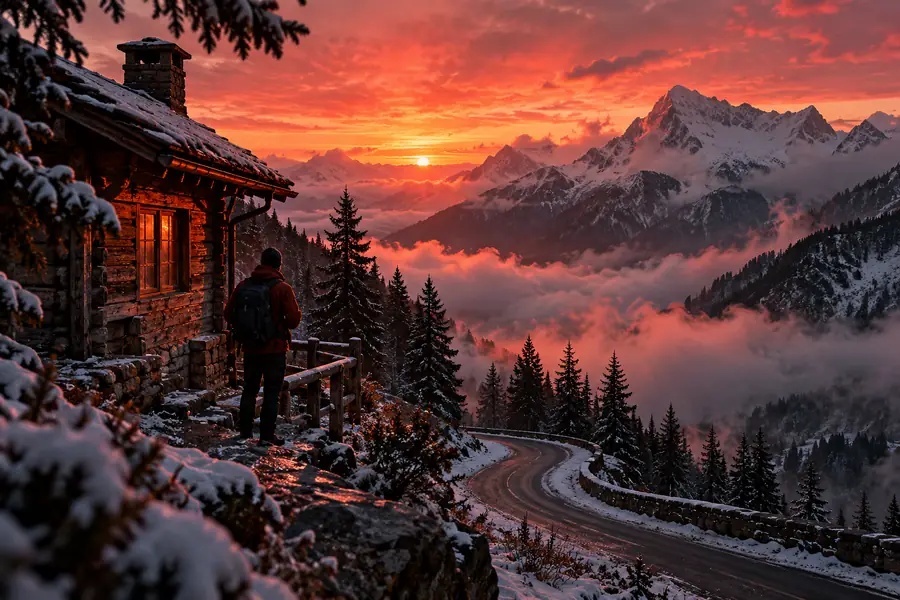

Dale más espacio a la imagen
Cuando una buena imagen se siente limitada por su recorte actual, la función de ampliación de encuadre de Clipdrop es una opción práctica para probar una composición más amplia. Usa una imagen de origen, describe dónde quieres añadir espacio y considera el resultado como un borrador, sin dar por definitivo cada borde generado. Clipdrop funciona mejor aquí como parte de un proceso de revisión: comprueba el sujeto, examina el nuevo fondo y compara el encuadre con el diseño en el que aparecerá.
Amplía una imagenSupavisual no promete un control específico de Clipdrop Uncrop.
- Empieza con una imagen de origen nítida
- Describe hacia dónde quieres añadir espacio
- Revisa los bordes importantes antes de publicar
Preguntas frecuentes
Preguntas frecuentes sobre la ampliación de encuadre online de Clipdrop
La ampliación de encuadre online de Clipdrop es un proceso de edición de imágenes pensado para explorar un encuadre que se extienda más allá del recorte original. Resulta útil cuando el sujeto funciona bien, pero la composición necesita más espacio horizontal o vertical a su alrededor.
Elige la imagen de origen más nítida que tengas y decide en qué borde necesitas más espacio. Una descripción breve, como un recorte editorial más amplio o más espacio neutro alrededor del sujeto, ayuda a definir la dirección de la composición.
No. El contenido fuera del encuadre original no se capturó, así que el área ampliada es una continuación inferida, no información recuperada de la cámara. Revisa con cuidado las personas, los productos, los textos, los logotipos y otros detalles cercanos a los nuevos bordes.
Resulta especialmente útil cuando una imagen está casi lista, pero no se ajusta al formato necesario para un banner, una publicación en redes sociales, un diseño editorial o una presentación. Puede ayudarte a probar una composición con más espacio antes de decidir el diseño final.
No exactamente. Cambiar el tamaño modifica las dimensiones de la imagen existente, mientras que ampliar el encuadre permite explorar espacio visual adicional más allá del marco original. Si la composición actual ya es correcta, un cambio de tamaño convencional puede ser más adecuado.