Canvas-Erweiterung
Nutze clipdrop Online-Uncrop, um deine Canvas zu erweitern
Clipdrop Online-Uncrop hilft dir, großzügigere Bildausschnitte zu erkunden, indem die sichtbare Szene über die ursprünglichen Bildränder hinaus erweitert wird. Beginne mit einer klaren Ausgangsaufnahme, beschreibe die Richtung, die du erkunden möchtest, und prüfe das Ergebnis, bevor du es in deinen weiteren Design-Workflow übernimmst.
Workflow in einem separaten Dienst erkunden
Diese Seite ist ein Leitfaden, kein Live-Tool. Bereite deine Idee hier vor und öffne anschließend Supavisual, um sie dort einzugeben, sofern das entsprechende Tool verfügbar ist.
Supavisual-Tools öffnenUnabhängiger Leitfaden: Partnerlinks öffnen Supavisual, einen separaten Dienst zum Entfernen von Hintergründen, zur 2x/4x-Vergrößerung und zur promptbasierten Bildbearbeitung. Von dieser Seite werden keine Prompts, Bilder oder Dateien übertragen. Für Uploads ist eine Anmeldung erforderlich. Neue Konten starten mit null Guthaben, und für die Generierung ist ein Abonnement erforderlich. Supavisual bietet promptbasierte Bearbeitung, aber kein garantiert verfügbares Clipdrop-Uncrop-Tool.
Verwandte Tools
Dieser Einstiegspunkt im Vergleich zum allgemeinen
Der Uncrop-Weg konzentriert sich auf die Erweiterung eines Bildausschnitts, während sich das umfassendere Clipdrop-Erlebnis besser dafür eignet, zwischen verschiedenen Bildbearbeitungsaufgaben zu wechseln.
Gezielte Funktion
Die drei Dinge, die dieser Weg ermöglicht
Uncrop ist besonders nützlich, wenn das vorhandene Bild grundsätzlich passt, der Bildausschnitt aber für den vorgesehenen Einsatzort zu eng ist.
-
1
Erweitert den sichtbaren Bildausschnitt
So kannst du zusätzlichen Raum über den ursprünglichen Ausschnitt hinaus erkunden, anstatt das gesamte Bild in eine kleinere, weniger nützliche Komposition zu zwängen.
-
2
Bewahrt das zentrale Motiv
Das Ausgangsbild bleibt der Bezugspunkt, sodass Motiv, Produkt oder fokussiertes Detail an der wichtigen Stelle bleiben können, während sich der umgebende Bildausschnitt verändert.
-
3
Testet eine neue Komposition
Eine breitere oder höhere Version kann dir dabei helfen zu beurteilen, ob ein Bild für ein Banner, ein Social-Media-Layout, eine redaktionelle Doppelseite oder eine andere Platzierung geeignet ist.
Bildaufbau planen
So beginnst du
Entscheiden Sie vor Beginn, wo das Bild mehr Raum benötigt. Diese vertrauten Rahmenformen können Ihnen helfen, die gewünschte Richtung klar zu beschreiben.
- 1 Quadratischer Rahmen für eine ausgewogene Platzierung des Motivs
- 1:1
- 2 Hochformat für vertikale Social-Media-Layouts
- 4:5
- 3 Breitformat für Banner und Präsentationsflächen
- 16:9
Ehrliche Grenzen
Grenzen und Ränder
Clipdrop uncrop ist eine Hilfe bei der Gestaltung des Bildausschnitts, kein Ersatz für ein vollständiges Fotoshooting und keine Garantie dafür, dass jeder neu erweiterte Bereich für die endgültige Veröffentlichung geeignet ist.
-
Kann keine verborgene Realität wiederherstellen
Die Pixel außerhalb des ursprünglichen Bildausschnitts wurden nie aufgenommen. Daher muss eine Erweiterung ableiten, was sich plausibel über den Rand hinaus fortsetzen könnte.
AbhilfeVerwenden Sie eine Quelle mit sichtbaren Hinweisen auf die Umgebung und prüfen Sie wichtige Details in voller Größe.
-
Kann eine schwache Quelle nicht korrigieren
Ein unscharfes, stark komprimiertes oder schlecht belichtetes Bild kann auch dann schwer verwendbar bleiben, wenn die Komposition großzügiger wird.
AbhilfeBeginnen Sie mit der saubersten und größten verfügbaren Quelle und beheben Sie zuerst wesentliche Qualitätsprobleme.
-
Kann keine exakten Markendetails garantieren
Kleine Schriftzüge, Logos, wiederholte Muster und präzise Produktmerkmale werden möglicherweise nicht genau so fortgesetzt, wie sie im Originalbild erschienen sind.
AbhilfeBelassen Sie wichtige Kennzeichnungen innerhalb des ursprünglichen Bildausschnitts und betrachten Sie erweiterte Bereiche als unterstützenden Hintergrund.
-
Kann keine Art Direction ersetzen
Ein breiteres Bild kann zwar in ein Layout passen, dennoch visuell unausgewogen wirken – insbesondere wenn das Motiv einen stark gerichteten Blick oder eine ausgeprägte Bewegungsrichtung hat.
AbhilfeVergleichen Sie mehrere Richtungen für den Bildausschnitt und wählen Sie die Version, die das Ziel der Seite oder Kampagne unterstützt.
- Ursprünglicher Zuschnitt
- Erweiterter Rahmen
Bei dem Vergleich geht es um die Komposition: Das ursprüngliche Motiv soll gut erkennbar bleiben, während das Layout mehr Raum zum Atmen erhält.
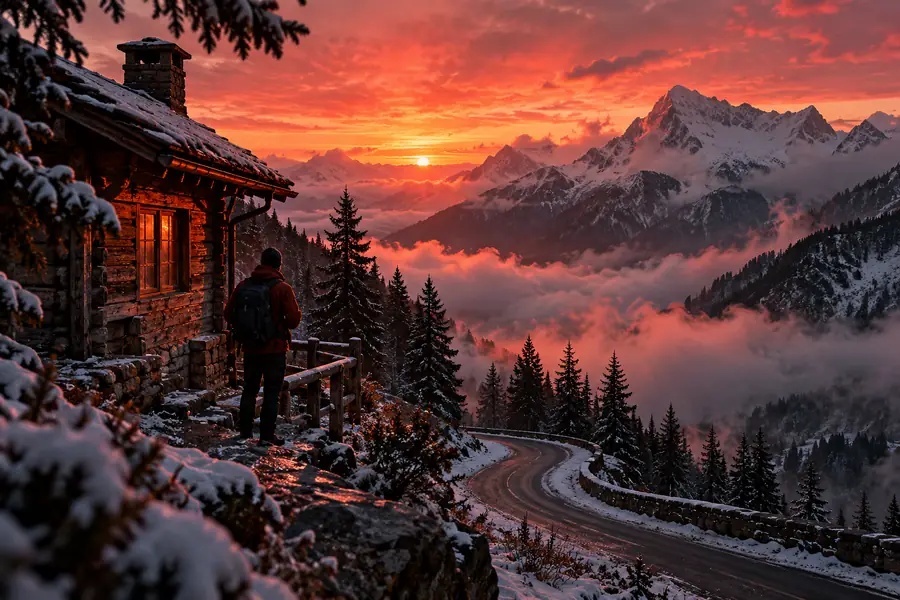

Gib dem Bild Raum zur Entfaltung
Wenn ein starkes Bild durch seinen aktuellen Zuschnitt eingeengt wirkt, ist Clipdrop Uncrop eine praktische Möglichkeit, eine großzügigere Komposition zu testen. Lade ein Ausgangsbild hoch, beschreibe, wo du mehr Platz möchtest, und nutze das Ergebnis als durchdachten Entwurf, statt davon auszugehen, dass jede generierte Kante endgültig ist. Clipdrop funktioniert hier am besten als Teil einer Überprüfungsschleife: Prüfe das Motiv, sieh dir den neuen Hintergrund an und vergleiche den Bildausschnitt mit dem Layout, in dem er erscheinen soll.
Ein Bild erweiternSupavisual verspricht keine spezielle Clipdrop-Uncrop-Funktion.
- Beginne mit einem klaren Ausgangsbild
- Beschreibe, in welche Richtung zusätzlicher Raum entstehen soll
- Prüfe wichtige Kanten vor der Veröffentlichung
Häufige Fragen
FAQ zu Clipdrop Online-Uncrop
Clipdrop Online-Uncrop ist ein fokussierter Workflow zur Bildbearbeitung, mit dem sich ein Bildausschnitt erkunden lässt, der über den ursprünglichen Zuschnitt hinausgeht. Das ist nützlich, wenn das Motiv gut ist, die umgebende Komposition jedoch mehr horizontalen oder vertikalen Raum benötigt.
Wähle das klarste Ausgangsbild, das du hast, und entscheide, an welcher Kante mehr Platz benötigt wird. Eine kurze Beschreibung wie ein breiterer redaktioneller Zuschnitt oder zusätzlicher neutraler Raum um das Motiv gibt dem Workflow eine konkretere kompositorische Richtung.
Nein. Inhalte außerhalb des ursprünglichen Bildausschnitts wurden nicht aufgenommen. Der erweiterte Bereich ist daher eine angenommene Fortsetzung und keine wiederhergestellten Kameradaten. Prüfe Personen, Produkte, Schriftzüge, Logos und andere Details in der Nähe der neuen Kanten sorgfältig.
Es ist besonders nützlich, wenn ein Bild fast passt, aber nicht die erforderliche Form für ein Banner, einen Social-Media-Beitrag, ein redaktionelles Layout oder eine Präsentation hat. Damit kannst du eine großzügigere Komposition testen, bevor du dich auf ein endgültiges Design festlegst.
Nicht genau. Eine Größenänderung verändert die Abmessungen des bestehenden Bildes, während Uncrop zusätzlichen visuellen Raum jenseits des ursprünglichen Bildausschnitts erkundet. Wenn die aktuelle Komposition bereits stimmt, ist eine gewöhnliche Größenänderung möglicherweise der passendere Schritt.