Extension du canevas
Utilisez clipdrop online uncrop pour étendre votre canevas
Clipdrop online uncrop vous aide à explorer un cadrage plus spacieux en étendant la scène visible au-delà des bords de l’image d’origine. Commencez par une source claire, décrivez la direction que vous souhaitez explorer, puis examinez le résultat avant de l’utiliser dans votre flux de conception global.
Découvrez le flux de travail dans un service distinct
Cette page est un guide, pas un outil en ligne. Préparez votre idée ici, puis ouvrez Supavisual et saisissez-la là-bas si l’outil correspondant est disponible.
Ouvrir les outils SupavisualGuide indépendant : les liens partenaires ouvrent Supavisual, un service distinct pour la suppression d’arrière-plan, l’agrandissement 2x/4x et la retouche d’images basée sur des prompts. Aucun prompt, aucune image ni aucun fichier n’est transféré depuis cette page. La connexion est requise pour les téléversements. Les nouveaux comptes commencent avec zéro crédit et la génération nécessite un abonnement. Supavisual propose une retouche basée sur des prompts, et non un outil Clipdrop Uncrop garanti.
Outils associés
Ce point d’entrée par rapport à l’outil général
Le parcours uncrop se concentre sur l’extension d’un cadre, tandis que l’expérience Clipdrop plus large convient mieux pour passer d’une tâche de retouche d’image à une autre.
Fonctionnalité ciblée
Les trois fonctions de ce parcours
L’uncrop est particulièrement utile lorsque l’image existante est presque adaptée, mais que son cadrage est trop serré pour l’emplacement où elle doit apparaître.
-
1
Étend le cadre visible
Il vous permet d’explorer un espace supplémentaire au-delà du recadrage d’origine au lieu de forcer l’image entière dans une composition plus petite et moins utile.
-
2
Préserve le sujet central
L’image de départ reste le point de référence, afin que le sujet, le produit ou le détail central puisse rester à l’endroit où il compte, tandis que le cadre environnant change.
-
3
Teste une nouvelle composition
Une version plus large ou plus haute peut vous aider à évaluer si une image fonctionne pour une bannière, une mise en page pour les réseaux sociaux, une double page éditoriale ou un autre emplacement.
Planification du cadrage
Comment commencer
Avant de commencer, décidez où l’image a besoin de plus d’espace. Ces formats de cadre courants peuvent vous aider à indiquer clairement la direction souhaitée.
- 1 Cadrage carré pour une disposition équilibrée du sujet
- 1:1
- 2 Cadrage portrait pour les formats verticaux des réseaux sociaux
- 4:5
- 3 Cadrage large pour les bannières et les présentations
- 16:9
Des limites claires
Limites et bords
L’outil uncrop de Clipdrop aide à ajuster le cadrage. Il ne remplace pas une séance photo complète et ne garantit pas que toutes les zones ajoutées conviendront à une publication finale.
-
Il ne peut pas retrouver ce qui était hors champ
Les pixels situés hors du cadre d’origine n’ont jamais été capturés. Une extension doit donc déduire ce qui pourrait vraisemblablement se trouver au-delà du bord.
SolutionUtilisez une image source qui montre des indices sur l’environnement et examinez les détails importants en taille réelle.
-
Il ne peut pas corriger une image source de mauvaise qualité
Une image floue, fortement compressée ou mal exposée peut rester difficile à utiliser, même avec une composition plus aérée.
SolutionPartez de l’image source la plus nette et la plus grande possible, puis corrigez d’abord les principaux défauts de qualité.
-
Il ne peut pas garantir la reproduction exacte des éléments de marque
Les petits textes, les logos, les motifs répétés et les caractéristiques précises d’un produit peuvent ne pas se prolonger exactement comme dans l’image d’origine.
SolutionGardez les éléments essentiels à l’intérieur du cadre d’origine et utilisez les zones étendues comme arrière-plan.
-
Il ne peut pas remplacer la direction artistique
Une image élargie peut convenir à une mise en page tout en paraissant déséquilibrée, surtout si le sujet regarde ou se déplace nettement dans une direction.
SolutionComparez plusieurs directions de cadrage et choisissez la version qui sert le mieux l’objectif de la page ou de la campagne.
- Recadrage d’origine
- Cadre étendu
La comparaison porte sur la composition : gardez le sujet original lisible tout en donnant davantage d’espace à la mise en page.
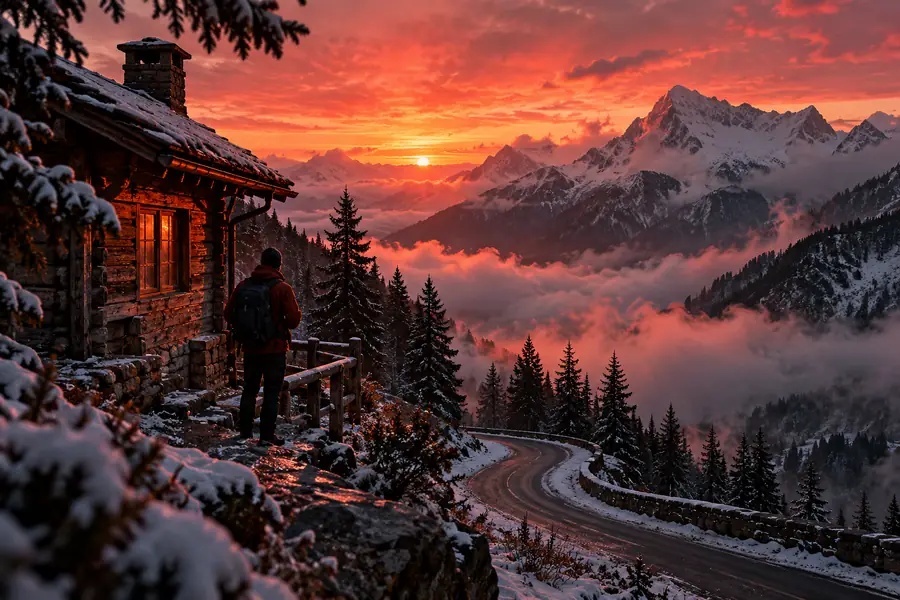

Donnez de l’espace à l’image
Lorsqu’une image forte semble prisonnière de son cadrage actuel, Clipdrop uncrop constitue un moyen pratique de tester une composition plus large. Importez une image source, décrivez l’endroit où vous souhaitez ajouter de l’espace et utilisez le résultat comme une ébauche réfléchie, plutôt que de considérer chaque bord généré comme définitif. Clipdrop est particulièrement efficace dans le cadre d’un processus de révision : vérifiez le sujet, examinez le nouvel arrière-plan et comparez le cadrage avec la mise en page dans laquelle il apparaîtra.
Étendre une imageSupavisual ne promet pas de fonctionnalité Clipdrop Uncrop dédiée.
- Commencez par une image source claire
- Décrivez la direction de l’espace ajouté
- Vérifiez les bords importants avant la publication
Questions fréquentes
FAQ sur clipdrop online uncrop
Clipdrop online uncrop est un flux de retouche d’image ciblé qui permet d’explorer un cadrage dépassant les limites originales d’une image. Il est utile lorsque le sujet est réussi, mais que la composition environnante nécessite davantage d’espace horizontal ou vertical.
Choisissez l’image source la plus claire dont vous disposez et déterminez quel bord nécessite davantage d’espace. Une brève description, telle que « cadrage éditorial plus large » ou « espace neutre supplémentaire autour du sujet », donne au flux de travail une direction de composition plus précise.
Non. Le contenu situé au-delà du cadrage original n’a pas été capturé ; la zone étendue est donc une continuation déduite, et non des données récupérées par l’appareil photo. Examinez attentivement les personnes, les produits, les textes, les logos et les autres détails proches des nouveaux bords.
Il est particulièrement utile lorsqu’une image est presque adaptée, mais ne correspond pas au format requis pour une bannière, une publication sur les réseaux sociaux, une mise en page éditoriale ou une présentation. Il peut vous aider à tester une composition plus aérée avant de vous engager dans une conception finale.
Pas exactement. Le redimensionnement modifie les dimensions de l’image existante, tandis que l’uncrop explore un espace visuel supplémentaire au-delà du cadrage original. Si la composition actuelle est déjà correcte, un redimensionnement classique peut être l’étape la plus appropriée.