魅力的なビジュアルを作成 clipdropの画像ワークフローを見る
画像編集ガイド別サービス
Supavisualの編集ツールを見る
背景の削除、画像の2xまたは4x拡大、編集内容の指定ができます。アップロードと編集は、別サイトにサインインした後に行います。
Supavisualの画像ツールを開く
別サービスのSupavisualが開きます。このガイドに入力した内容はSupavisualに送信されません。アップロードにはサインインが必要です。新規アカウントの初期クレジットはゼロで、画像生成にはサブスクリプションが必要です。


ツール






clipdropのツールを比較
(別の画像エディターと比較)
Supavisualでは、サインイン後にウェブ上で編集できます。API連携が提供されるという意味ではありません。画像生成にはサブスクリプションが必要です。
よくある質問
画像の背景を削除するにはどうすればよいですか?
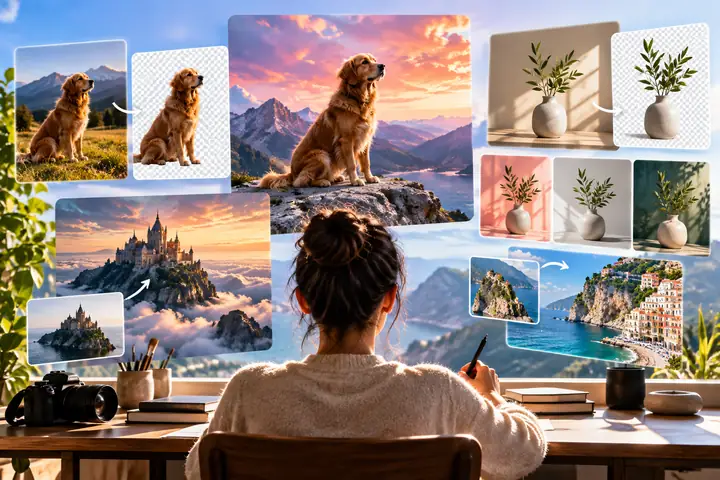
画像をclipdropにアップロードし、背景削除を選択すると、元の背景から切り離された被写体をダウンロードできます。
画像からオブジェクトを削除するにはどうすればよいですか?
Cleanupを開いて画像をアップロードし、不要なオブジェクトをブラシでなぞると、clipdropがその周囲に合わせて領域を再構成します。
画像から人物を削除するにはどうすればよいですか?
Cleanupで削除したい人物を選択します。周囲の風景になじむように、その部分が補完されます。
Photoshopで背景を削除するにはどうすればよいですか?
clipdropで背景をきれいに切り抜いてから、その画像をPhotoshopに取り込み、残りの合成作業を進められます。
リンク先のエディターはAPIを提供していますか?
リンク先のSupavisualエディターでは、ウェブ画面で背景を削除できます。このガイドはAPIへのアクセスを保証するものではありません。開発者向けの提供内容は、提供元に直接ご確認ください。
PowerPointで画像の背景を削除するにはどうすればよいですか?
clipdropで背景が透明な切り抜き画像を作成してダウンロードし、PowerPointやほかのプレゼンテーションツールに挿入します。
clipdropで生成した画像を商用利用できますか?
生成した画像を商用プロジェクトで公開する前に、利用先の製品に適用される最新の規約をご確認ください。
clipdropはどのような発想から生まれたのですか?
clipdropは、「作りたいものを説明するだけで、高度な画像生成や編集をすぐに行えるようにする」というシンプルな発想に基づいています。